
아이폰 앱 숨기기, 메뉴가 없는 이유와 남는 기록
아이폰 앱 숨기기는 iOS 18 이상에서 지원되며, 앱을 지우는 대신, 인증이 필요한 앱 보관함의 ‘가려짐’ 폴더로 옮기는 기능입니다. 다만 기본 설치 앱이나 기본 브라우저는 가릴 수 없고, 가린 뒤에도 사용 기록과 구입 내역까지 사라지는 것은 아닙니다. 같은 Apple 계정의 다른 기기에도 숨김이 적용된다고 생각하면 안 됩니다. Apple의 앱 가리기·기기별 적용 안내에서 이 범위를 확인할 수 있습니다.
‘가리기’가 없으면 앱 종류와 가족 공유 조건부터 보세요
먼저 사용 중인 iOS가 18 이상인지 확인한 뒤 잠금과 가리기를 구분하세요. Apple의 iOS 18 앱 가리기 도입 안내를 확인할 수 있습니다. 잠금은 앱을 열 때 Face ID·Touch ID·암호 인증을 요구하는 설정이고, 가리기는 앱을 일반 홈 화면과 검색 결과에서도 감추는 설정입니다. 가릴 수 없다는 사실만으로 잠금까지 불가능하다고 판단할 수는 없습니다.
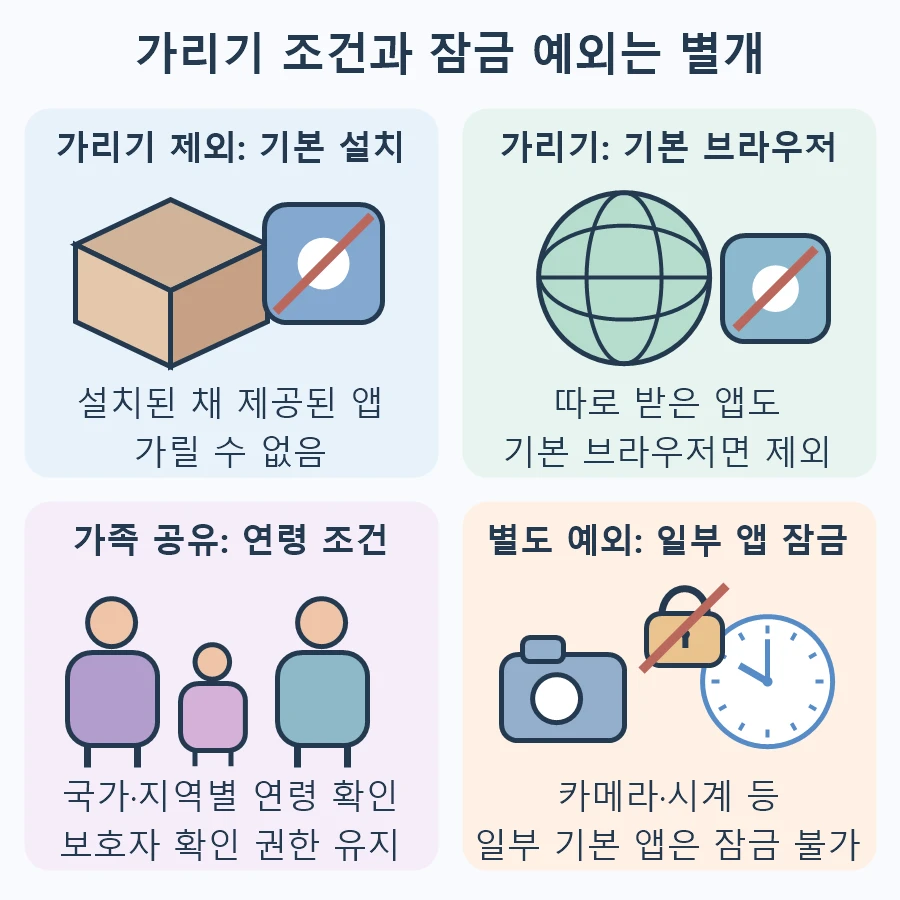
- 설치된 상태로 제공된 앱은 가릴 수 없습니다. Apple의 현재 설명서는 App Store에서 별도로 다운로드한 앱만 가릴 수 있다고 안내합니다.
- 별도로 받은 앱도 기본 웹 브라우저로 설정했다면 가릴 수 없습니다. EU에서 이용하는 앱 마켓플레이스도 기본 마켓플레이스로 설정했다면 제외됩니다. 가리기 제외 대상 원문
- 잠금에도 별도 예외가 있습니다. 계산기·카메라·시계·연락처·나의 찾기·지도·단축어·설정 등 일부 기본 앱은 잠글 수 없습니다. 이 목록을 모든 기본 앱의 잠금 불가 목록으로 확대하지 마세요. 잠글 수 없는 일부 기본 앱
가족 공유에 속했다면 앱 종류 외에 연령 조건도 확인해야 합니다. Apple 문서는 ‘13세 미만 자녀는 잠금·가리기 불가’, ‘13~17세 구성원은 가능’이라고 안내하면서 연령은 국가 또는 지역에 따라 다르다고 덧붙입니다. 따라서 한국 계정에도 무조건 같은 나이 기준이라고 단정할 수 없습니다. 또한 이용 가능한 청소년이라도 부모·보호자는 다운로드 여부와 사용 시간을 확인하고 스크린 타임으로 접근을 제한할 수 있습니다. 가족 공유의 연령·보호자 권한 조건
즉, 메뉴가 없을 때는 기본 설치 앱인지, 기본 브라우저인지, 가족 공유 연령 제한 대상인지부터 나누어 보세요. 특정 앱에만 생긴 차이를 기기 전체의 오류로 간주해 초기화하거나 가족 관리 설정을 무작정 끄는 식으로 접근할 필요는 없습니다.
가린 뒤 열어 보는 것과 숨김을 해제하는 것은 다릅니다
아래 순서는 현재 Apple iPhone 사용 설명서의 메뉴 기준입니다. 설치된 iOS에 따라 문구가 다르면 해당 버전의 설명서와 대조하세요.
- 홈 화면에서 앱 아이콘을 길게 누르고 ‘Face ID 요구’를 선택합니다. 기기에 따라 Touch ID 또는 암호로 표시됩니다.
- ‘가리기 및 Face ID 요구’를 선택해 인증하고 ‘앱 가리기’를 누릅니다.
- 다시 실행하려면 홈 화면을 왼쪽으로 넘겨 앱 보관함으로 이동합니다. 하단의 ‘가려짐’ 폴더를 인증해 열고 앱을 선택한 뒤 인증합니다.
이 순서와 이동 위치는 Apple의 가리기·가려진 앱 열기 안내에 따릅니다. 폴더에서 앱을 한 번 열어 보는 것은 가리기 해제가 아닙니다. 잠깐 사용할 목적이라면 해제 메뉴를 누를 필요가 없습니다.
일반 목록에 다시 표시하려면 가려짐 폴더를 인증해 연 뒤 앱을 길게 누르고 ‘Face ID 요구 안 함’을 선택해 인증하세요. 현재 iPhone 설명서는 해제 후 앱 보관함 상단 근처에 나타난다고 안내합니다. 홈 화면의 원래 위치에 자동으로 돌아온다고 보장하지 말고, 먼저 앱 보관함에서 앱을 찾은 뒤 홈 화면 배치도 따로 확인하세요.
남는 기록과 다른 기기의 상태는 따로 확인하세요
가리기는 설치 사실이나 이용 흔적을 모두 지우는 기능이 아닙니다. Apple 개인 안전 설명서는 설정의 가려진 앱 목록, 스크린 타임, 배터리 관련 정보, App Store 구입 내역 등에서 앱 이름을 확인할 수 있다고 설명합니다. 설정 → 앱 → 가려진 앱 목록을 여는 데에는 인증이 필요합니다. 가려진 앱 이름이 계속 표시되는 위치
따라서 ‘홈 화면에서 안 보임’, ‘열 때 인증이 필요함’, ‘다운로드·사용 내역도 안 보임’을 같은 결과로 묶으면 안 됩니다. 특히 가족 공유의 보호자 확인 권한은 앱을 가리는 것으로 없어지지 않습니다. 화면을 잠깐 보여줄 때의 접근 보호와 가족 관리 기록을 구분해야 하는 이유입니다.
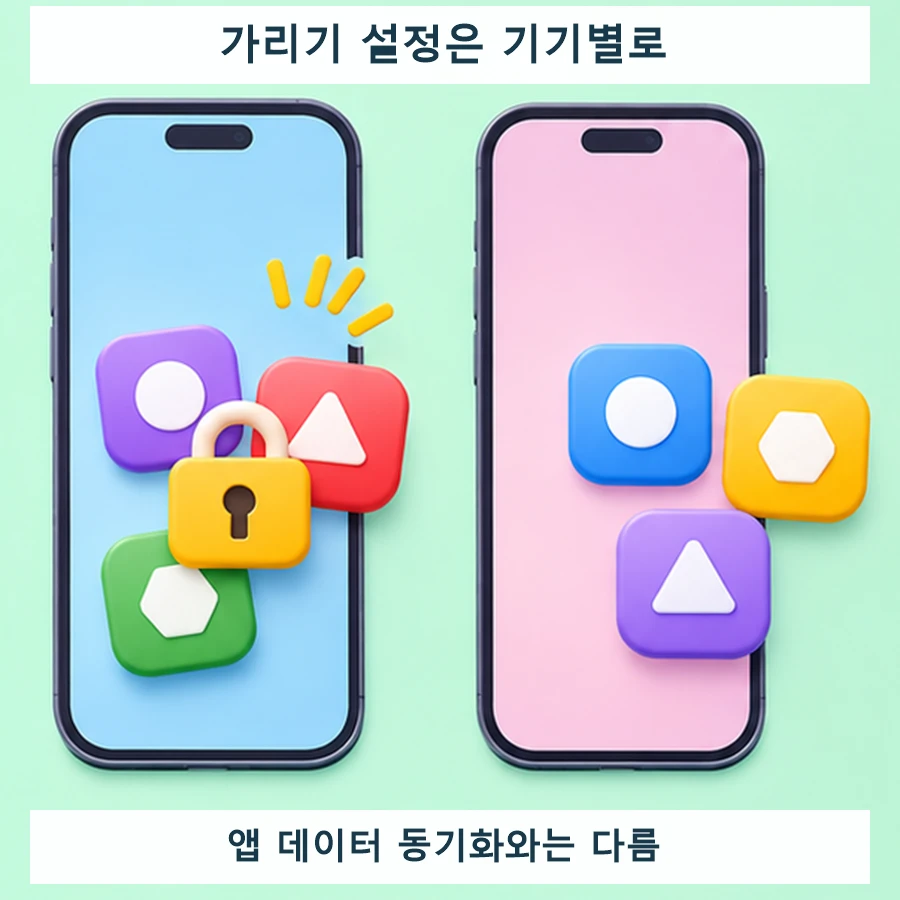
또한 앱의 잠금·가리기 상태는 설정한 해당 iPhone에만 적용되며 iCloud와 동기화되지 않습니다. 같은 계정으로 로그인한 다른 기기도 감춰졌다고 가정하지 말고 각 기기에서 상태를 확인하세요. 이것은 앱 잠금·가리기의 적용 범위에 관한 설명이지, 그 앱 안의 데이터까지 동기화되지 않는다는 뜻은 아닙니다. 앱 잠금·가리기 상태의 iCloud 비동기화 조건
공식 참고자료
- Apple iPhone 사용 설명서: 앱 잠그기 또는 가리기 · 대상 앱, 가족 공유, 실행·해제, 기기별 적용
- Apple 개인 안전 사용 설명서: iPhone 앱 잠그기 또는 가리기 · 일부 기본 앱 잠금 예외와 남는 기록
- Apple Newsroom: iOS 18 출시 안내(2024년) · 앱 잠금·가리기 기능 도입 근거
공식 원문 확인일: 2026년 11월 15일. 확인일은 문서 개정일과 다릅니다.






댓글 0
첫 댓글을 남겨보세요.