
갤럭시 화면분할, 최근 앱과 두 손가락 동작은 어떻게 다를까?
갤럭시 화면분할은 최근 앱에서 앱 아이콘을 누른 뒤 분할 화면으로 여는 방식으로 시작할 수 있습니다. 두 손가락으로 바로 실행하는 동작은 별도 설정과 지원 조건을 확인해야 합니다. 모든 앱이 지원하는 기능은 아니며, 아래 절차는 삼성의 미국·Gulf 영어 지원문서를 기준으로 하므로 국내 기기의 메뉴 이름과 위치는 다를 수 있습니다.

처음에는 최근 앱에서 분할 화면을 여세요
화면을 둘로 나누려면 삼성의 멀티윈도우 안내에서 설명하는 최근 앱 방식을 먼저 확인하세요. 최근 앱 화면에서 원하는 앱의 아이콘을 누르고 Open in split screen view에 해당하는 항목을 선택합니다. 이어 함께 볼 다른 앱을 선택해 두 화면을 배치합니다. 앱 화면 자체를 누르는 동작과 그 위의 앱 아이콘을 누르는 동작을 구분하는 것이 중요합니다.
최근 앱을 여는 방식은 현재 사용 중인 탐색 설정에 맞춰야 합니다. 하단 버튼 자체가 없어 시작하기 어렵다면 갤럭시 하단 버튼과 제스처 표시 방식을 먼저 확인하세요. 화면을 둘로 나누려고 버튼 설정까지 반드시 바꿔야 하는 것은 아닙니다.
두 앱이 열리면 가운데 구분선을 끌어 필요한 쪽에 공간을 더 줄 수 있습니다. Gulf 지원문서의 창 크기 조정 안내도 두 앱 사이 경계를 위아래로 움직이는 방식을 설명합니다. 글자가 작게 느껴진다고 휴대전화 전체 글자 크기부터 바꾸기보다 먼저 각 앱에 배정된 공간을 조절해 보세요.
분할 화면·팝업·앱페어는 결과가 다릅니다
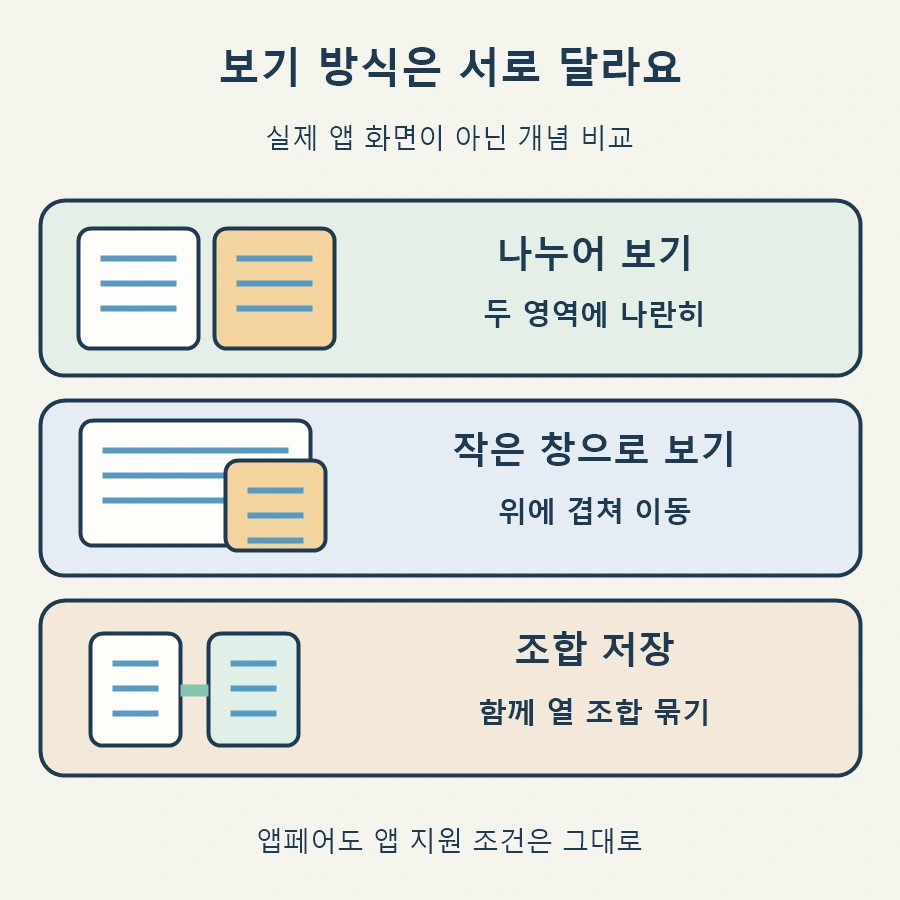
두 내용을 나란히 계속 비교하려면 분할 화면이 맞습니다. 반면 다른 화면 위에 작은 창을 띄우고 옮기려면 Open in pop-up view에 해당하는 팝업 보기를 선택합니다. 팝업은 창을 이동하거나 크기를 조절하는 방식이며, 두 앱이 고정된 영역을 나누는 모습과 다릅니다.
같은 두 앱을 자주 함께 쓴다면 지원 기기에서 앱페어를 만들 수 있습니다. 미국 안내는 분할 화면의 점선 구분선을 누르고 별 모양의 앱페어 추가 항목에서 저장 위치를 고르는 순서를 제시합니다. 앱페어는 함께 열 조합을 저장하는 것이지, 지원하지 않는 앱을 분할 화면에서 실행하도록 바꾸는 기능은 아닙니다.
잠깐 원래 홈 화면으로 돌아가는 것과 분할 창을 닫는 것도 구분하세요. 삼성은 홈으로 이동해도 조합이 최근 앱에 남을 수 있다고 설명합니다. 창을 닫으려면 해당 창 상단의 파란 구분선을 눌러 닫기 항목을 확인하는 절차를 안내합니다.
두 손가락 실행은 지원 설정을 먼저 켭니다
미국 문서의 Swipe gestures for Multi window는 One UI 6 이상을 대상으로 Settings → Advanced features → Multi window에서 Swipe for split screen을 켜는 방법을 설명합니다. 이후 화면 아래에서 두 손가락으로 위로 밀면 현재 앱을 분할 화면으로 전환할 수 있습니다. 이 버전 조건은 해당 문서의 안내 범위이며, 모든 국내 모델에 같은 항목이 있다는 뜻은 아닙니다.
이름이 비슷한 Swipe for pop-up view는 다른 동작입니다. 문서에서는 위쪽 모서리에서 한 손가락으로 안쪽으로 미는 동작을 팝업 보기로 설명합니다. 분할 화면을 원하는데 작은 창이 뜬다면, 켠 항목과 손가락을 시작한 위치가 맞는지 구분해 보세요.
특정 앱에서만 안 되면 지원 여부를 나눠 보세요
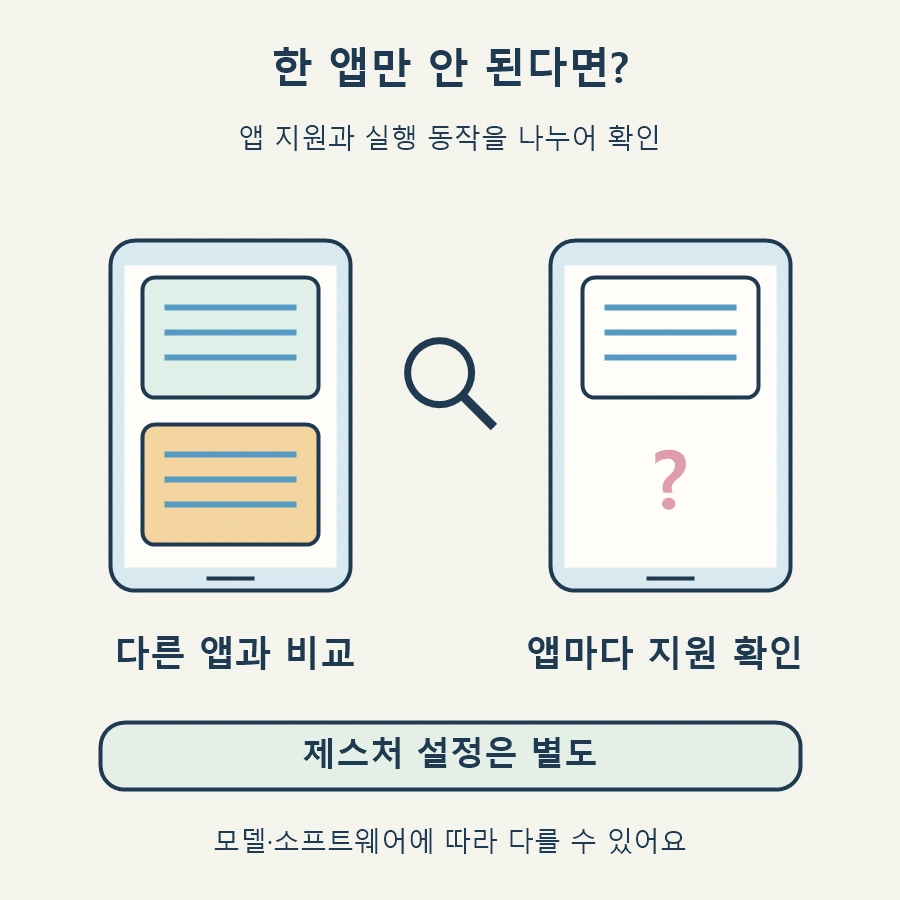
삼성은 일부 앱이 분할 화면을 지원하지 않으며 화면과 설정이 통신사·소프트웨어·모델에 따라 달라질 수 있다고 명시합니다. 한 앱에서 메뉴가 보이지 않는다는 사실만으로 휴대전화 전체 기능이 고장 났다고 단정하지 마세요.
- 최근 앱의 앱 아이콘에서 분할 항목이 나타나는지 확인합니다.
- 다른 앱에서도 같은 항목이 없는지 비교합니다.
- 제스처만 안 된다면 최근 앱 방식과 구분하고, 해당 제스처 설정의 제공 여부를 확인합니다.
다른 기기의 화면을 그대로 따라 하기보다 본인 모델과 소프트웨어에 맞는 안내를 확인하세요. 폴더블의 커버 화면이나 여러 앱을 동시에 배치할 수 있는 수량은 이 일반 절차만으로 판단하지 않습니다.
참고자료
- Samsung US: Multi window와 App pairs, 제스처·앱 지원 제한
- Samsung Gulf: 분할 화면과 팝업 창 크기·이동 안내 · 표시 개정일 2026-06-29
공식자료 확인일: 2026년 11월 16일. 미국 문서에는 별도 개정일이 표시되지 않았으며, 확인일은 문서의 개정일이 아닙니다.






댓글 0
첫 댓글을 남겨보세요.