
유튜브 반복 재생, 한 곡과 재생목록을 나눠 설정하세요
유튜브 반복 재생은 동영상 한 편과 재생목록 전체 중 무엇을 반복할지 먼저 정해야 합니다. 컴퓨터와 iPhone·iPad는 설정 위치가 다르고 TV·게임 콘솔도 반복 대상 표시를 구분합니다. 여기서는 동영상 전체와 목록 반복만 다루며 특정 구간 반복은 확인 범위가 아닙니다.
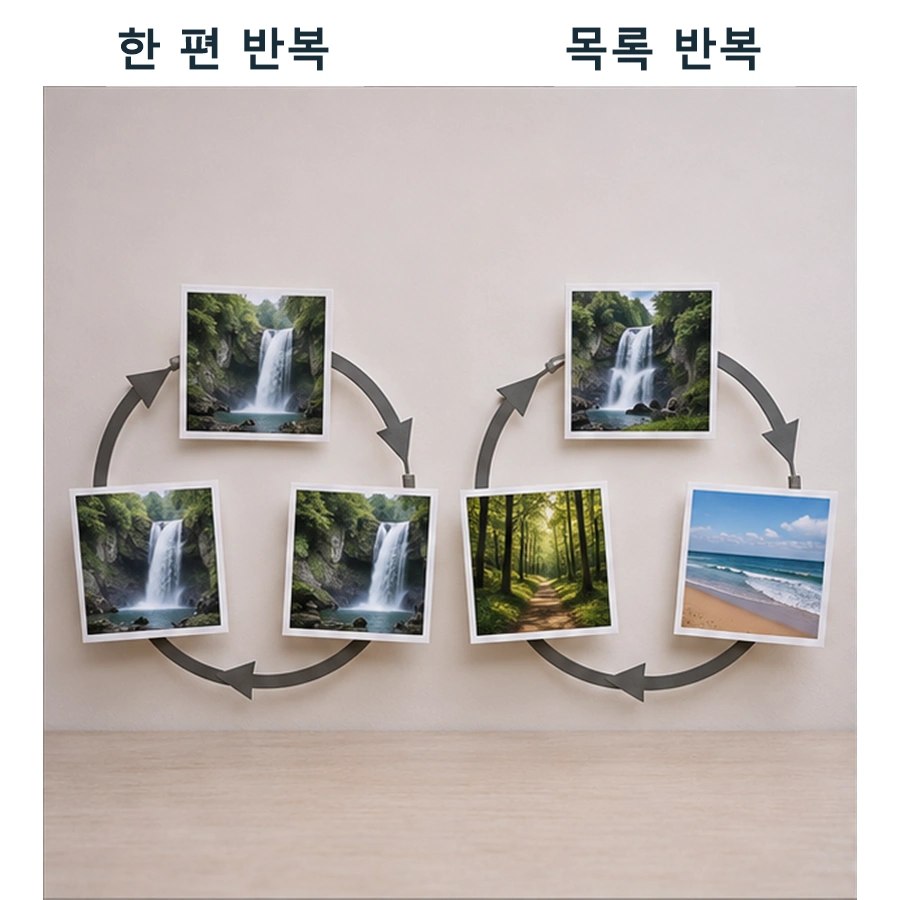
한 곡만 들을지 목록을 돌릴지 정하세요
같은 노래 영상 한 편을 계속 보고 싶은 상황과 좋아하는 여러 영상을 차례로 다시 보고 싶은 상황은 설정 대상이 다릅니다. 유튜브 공식 도움말은 동영상 또는 재생목록을 연속 재생하여 반복할 수 있다고 설명합니다. 먼저 지금 반복할 대상이 한 편인지 목록 전체인지 정해야 메뉴를 잘못 고르는 일을 줄일 수 있습니다.
컴퓨터는 영상 우클릭과 목록 상자를 구분하세요
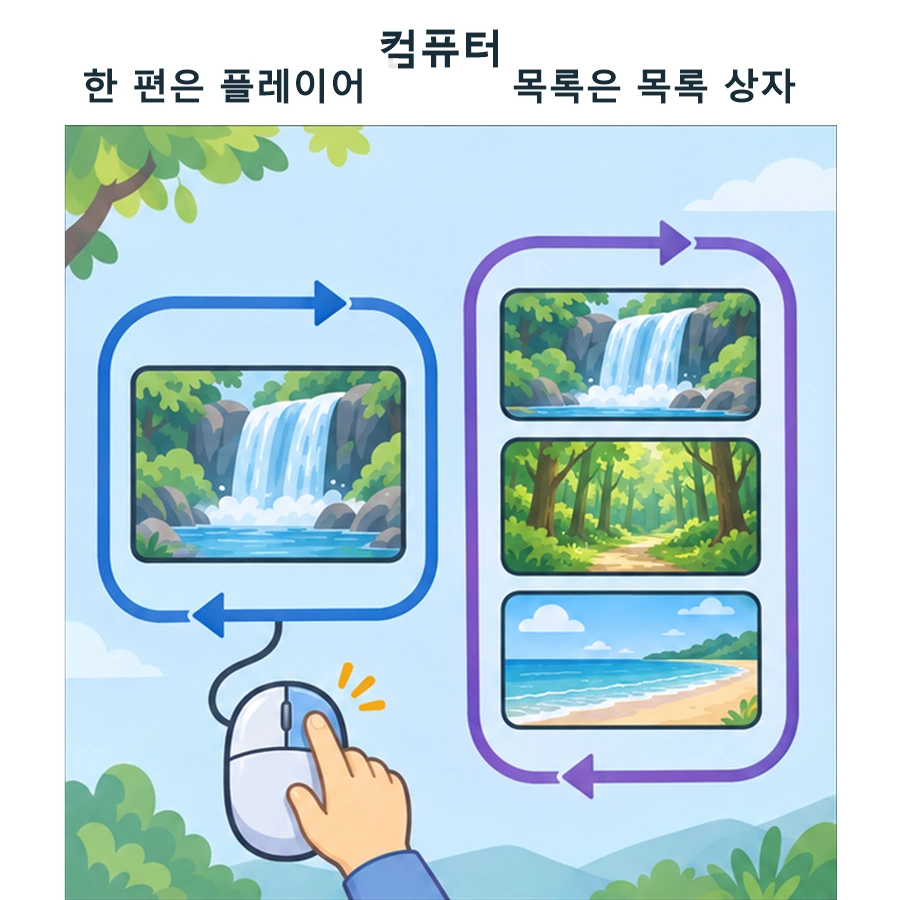
컴퓨터에서 한 편을 반복하려면 해당 영상의 보기 페이지로 이동해 동영상 플레이어를 마우스 오른쪽 버튼으로 클릭하고 연속 재생을 선택합니다. 컴퓨터 한 영상 반복 안내가 제시하는 시작 위치는 영상이 재생되는 플레이어입니다. 재생목록의 메뉴와 먼저 구분하세요.
목록 전체를 반복하려면 재생목록에 포함된 영상으로 이동하고 오른쪽에서 목록을 펼친 다음 재생목록 상자의 연속 재생을 선택합니다. 같은 연속 재생이라는 이름이라도 어느 영역에서 누르는지가 중요합니다. 목록을 반복하려는 상황에서 현재 영상만 반복되면, 플레이어 쪽에서 설정한 것은 아닌지 확인할 수 있습니다.
| 환경 | 한 편 반복 | 목록 반복 |
|---|---|---|
| 컴퓨터 | 플레이어 우클릭 후 연속 재생 | 오른쪽 목록을 펼쳐 상자 안 연속 재생 |
| iPhone·iPad | 설정의 추가 설정에서 Loop video | 영상 아래 목록 제어 상자의 Loop |
| iPhone·iPad 목록 안 한 편 | Loop를 다시 눌러 가운데 1 표시 | 목록 전체 반복과 구분 |
| TV·게임 콘솔 | 현재 재생 중인 동영상 표시 | 재생목록 표시 |
iPhone과 iPad는 추가 설정을 확인하세요
iPhone 및 iPad 공식 도움말은 동영상 보기 화면에서 Settings를 누르고 Additional settings를 연 다음 Loop video를 선택하도록 설명합니다. 영어 표기는 각각 설정, 추가 설정, 동영상 연속 재생의 뜻으로 구분하면 됩니다. 컴퓨터의 우클릭 동작을 그대로 적용하는 경로가 아닙니다.
한 편의 보기 화면과 여러 영상이 들어 있는 목록 제어 상자는 구분하세요. 추가 설정에서 Loop video를 찾는 절차는 한 편을 반복하려는 경우의 경로입니다.
목록에서 한 편만 반복할 때는 1 표시를 보세요
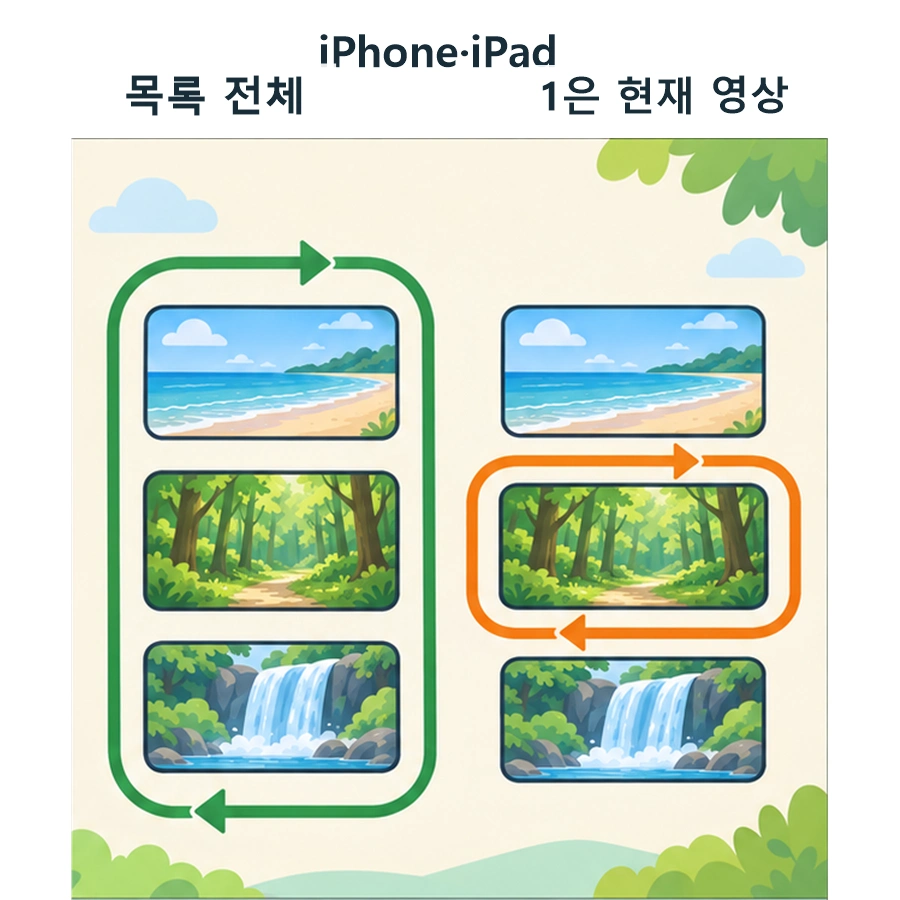
iPhone과 iPad에서 재생목록을 재생하면 영상 아래에 목록 제어 상자가 열립니다. 그 안의 Loop를 누르면 목록이 계속 반복됩니다. 목록 안 단일 영상 반복 안내는 같은 Loop를 다시 눌러 가운데에 1이 나타나면 현재 영상이 계속 반복된다고 설명합니다.
따라서 목록 전체를 돌리고 싶은데 한 편만 다시 나온다면 1 표시 여부부터 비교하세요. 반대로 같은 영상만 보고 싶은데 다음 영상으로 넘어간다면 목록 전체 반복을 선택한 것은 아닌지 확인해야 합니다.
TV와 콘솔에서는 반복 대상 문구를 읽으세요
TV 리모컨이나 게임 컨트롤러는 동영상 재생 중 아래쪽 방향키를 누른 다음 반복을 선택합니다. TV 및 게임 콘솔 안내는 한 편이면 반복·현재 재생 중인 동영상, 목록이면 반복·재생목록으로 표시될 때까지 선택하도록 구분합니다. 아이콘의 모양만 보고 멈추지 말고 대상 문구도 확인하세요.
목록 반복을 원한다면 먼저 재생목록을 선택한 상태인지 살펴보세요. 공식 도움말은 영상을 보는 동안 설정에서도 반복 전환 버튼을 찾을 수 있다고 안내합니다.
원하는 반복 대상인지 결과와 설정을 비교하세요
한 편을 원했는데 여러 영상이 이어지면 목록 전체 반복을 선택했는지 확인하세요. 목록을 원했는데 같은 영상만 되풀이되면 현재 영상 반복 상태인지 비교합니다.
- 컴퓨터에서 목록을 돌리려면 오른쪽 재생목록을 펼친 상태에서 목록 상자의 연속 재생을 확인합니다.
- iPhone·iPad에서는 목록 전체와 1 표시가 있는 현재 영상 반복을 구분합니다.
- TV·게임 콘솔에서는 현재 재생 중인 동영상과 재생목록 중 원하는 문구를 고릅니다.
여기서 다루는 것은 전체 영상과 목록 반복이며 A–B 구간 반복, Android의 별도 단계, YouTube Music 화면에는 이 경로를 그대로 적용하지 않습니다.
자주 묻는 질문
컴퓨터에서 한 영상만 반복하려면 어떻게 하나요?
영상 플레이어를 우클릭하고 연속 재생을 선택합니다.
iPhone 목록에서 1은 무엇인가요?
목록 전체가 아니라 현재 영상 한 편이 계속 반복되는 표시입니다.
TV에서 목록 반복은 무엇을 확인하나요?
반복 대상이 재생목록으로 표시되는지 확인합니다.
영상의 일부 구간만 반복하는 설명인가요?
아닙니다. 확인한 공식 안내는 동영상 전체 또는 재생목록 반복입니다.
참고자료
- YouTube 고객센터 「Loop videos or playlists on YouTube」 Computer: 한 영상·목록과 TV·콘솔 반복 대상
- YouTube 고객센터 「Loop videos or playlists on YouTube」 iPhone·iPad: 단일 영상·목록 반복과 1 표시
- YouTube 고객센터 「YouTube에서 동영상 또는 재생목록 연속 재생하기」 한국어 Computer: 플레이어 우클릭과 목록 상자 경로
공식 자료 확인일: 2026-11-14 (한국시간)






댓글 0
첫 댓글을 남겨보세요.