
윈도우 HDR 설정, Windows 11 지원 여부와 SDR 밝기 구분
윈도우 HDR 설정은 Windows 11에서 HDR을 지원하는 컴퓨터와 디스플레이를 대상으로 합니다. 시스템의 디스플레이 설정에서 대상 화면을 선택하고 HDR을 켜되, 지원 여부와 실제 켜짐 상태를 따로 확인해야 합니다. 켠 뒤 일반 앱이 어둡게 보인다면 HDR 자체와 SDR 콘텐츠의 상대 밝기를 구분하세요.
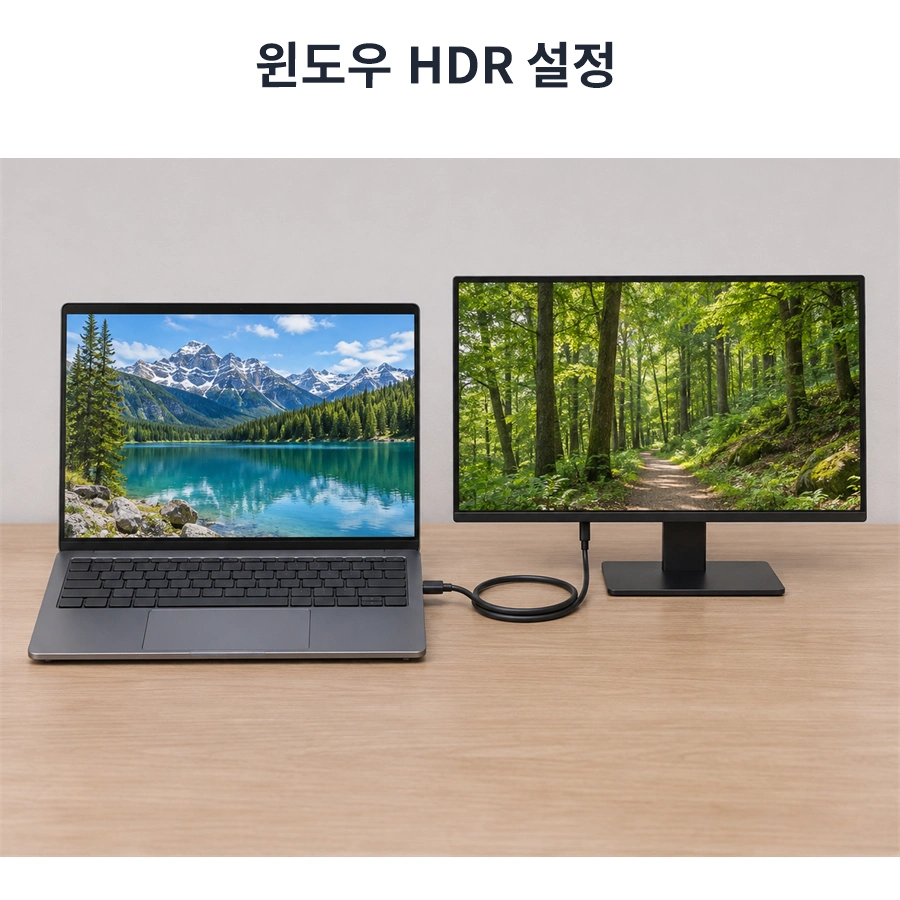
지원 화면을 고른 뒤 HDR을 켜세요
시작에서 설정을 열고 시스템, 디스플레이로 이동합니다. 여러 화면이 연결되어 있으면 위쪽에서 HDR을 지원하는 화면을 선택한 뒤 HDR을 켭니다. 외부 모니터를 연결했다는 사실만으로 내장 화면까지 같은 설정이 적용된다고 판단하지 마세요. 어느 화면을 조절하는지 확인하는 단계가 먼저입니다. Microsoft의 Windows 11 HDR 켜기 절차는 컴퓨터와 디스플레이가 모두 지원하는 상황을 전제로 합니다.
화면이 마음에 들지 않는다는 이유로 곧바로 밝기 수치를 크게 올리기보다는 지원 화면, 켜짐 상태, 보고 있는 콘텐츠를 나누어 확인하세요. HDR을 켠 상태와 모든 앱이 HDR 콘텐츠를 보여 주는 상태는 같은 뜻이 아닙니다. 일반 앱의 표시 문제는 뒤의 SDR 조절 항목에서 별도로 살펴볼 수 있습니다.
복제 화면과 확장 화면을 구분하세요
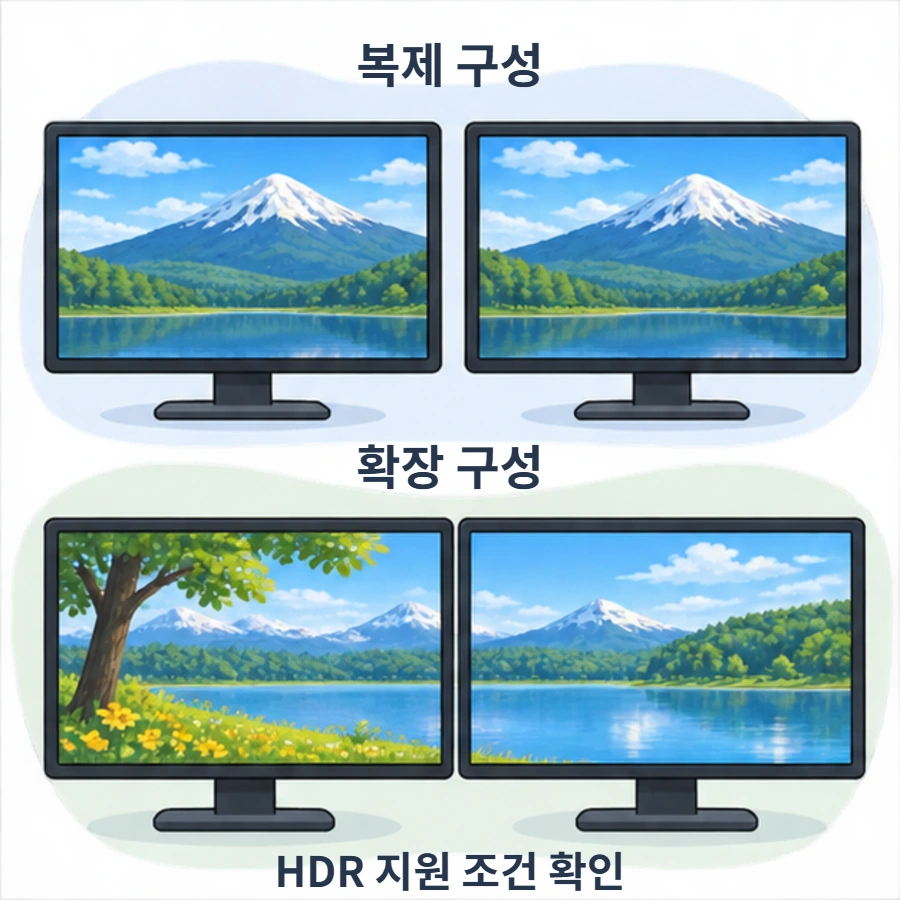
노트북과 외부 화면에 같은 바탕화면을 복제한 상태에서는 외부 HDR 사용이 제한되는 경우가 있습니다. Microsoft는 HDR 지원 모니터를 연결했는데 미지원으로 나타나고 스위치가 보이지 않는 상황에서 화면 복제 여부를 확인하고 확장으로 바꾸는 방법을 안내합니다. 복제 구성에서 HDR이 지원되지 않는 경우를 먼저 대조하면 지원 제품인데도 메뉴가 없는 상황을 구분하는 데 도움이 됩니다.
| 관찰한 상황 | 서로 다른 조건 | 먼저 확인할 항목 |
|---|---|---|
| 외부 화면에 HDR 스위치가 없음 | 제품 지원과 현재 화면 구성 | 복제인지 확장인지 |
| 전원선을 빼면 HDR이 꺼짐 | 전원 연결과 배터리 사용 | HDR 전원 옵션 |
| 일반 앱만 너무 밝음 | SDR 콘텐츠와 HDR 콘텐츠 | 상대 밝기 조절 |
| 내장 화면에서 결과가 다름 | 외부 모니터와 내장 디스플레이 | 조절 항목의 적용 대상 |
배터리에서 꺼진다면 전원 조건을 확인하세요
HDR 콘텐츠를 배터리로 재생하면 사용 시간이 줄어들 수 있어 제조사가 배터리 사용 중 HDR을 기본적으로 꺼 두었을 수 있습니다. 따라서 전원선을 뽑은 직후 HDR이 꺼졌다면 바로 모니터 고장으로 판단할 상황은 아닙니다. HDR 지원 화면의 전원 옵션에서 배터리 상태와 전원 연결 상태를 나누어 확인하세요.
이 항목을 확인할 때는 HDR 지원 여부를 다시 추측하기보다 같은 장치가 전원 연결 상태에서 어떻게 표시되는지 비교하는 편이 명확합니다. 배터리에서도 HDR을 허용할지는 사용 시간과 이용 목적을 고려할 선택입니다. 특정 배터리 시간이나 모든 제조사의 기본값을 하나의 수치로 안내할 수는 없습니다.
SDR 밝기는 내장과 외부 화면에서 작동이 다릅니다
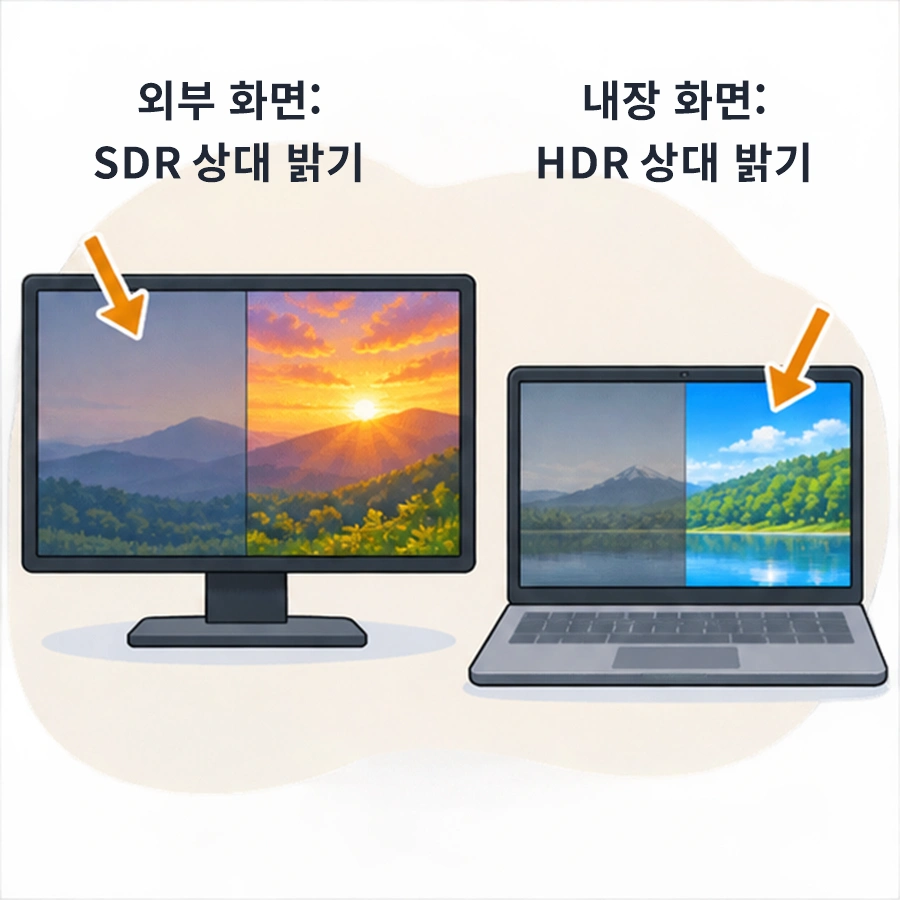
HDR을 켠 뒤 일반 콘텐츠가 너무 밝거나 어두워 보이면 HDR 설정의 SDR 콘텐츠 밝기 또는 HDR 콘텐츠 밝기 항목을 살펴보세요. Microsoft는 외부 HDR 화면에서는 SDR 밝기를 HDR 콘텐츠에 대한 상대 밝기로 조절한다고 설명합니다. 내장 HDR 화면에서는 SDR 밝기가 별도 밝기 설정이나 자동 조절의 영향을 받으며 HDR 콘텐츠 밝기는 SDR에 대한 HDR의 상대 밝기를 바꿉니다. 내장·외부 화면의 밝기 조절 차이를 구분해야 같은 방향으로 무작정 움직이는 일을 피할 수 있습니다.
조절할 화면을 선택하고 설정 창도 그 화면으로 옮긴 뒤 결과를 비교하세요. 화면 종류가 다른데 인터넷에서 본 하나의 숫자를 그대로 적용하는 방법은 기준이 되기 어렵습니다. 기본값과 가까운 범위에서 실제 콘텐츠를 확인하되, 특정 값이 모든 장치의 정답이라고 받아들이지 않는 것이 좋습니다.
바뀌지 않는 앱과 색감 문제를 나누어 보세요
상대 밝기 설정을 바꿔도 일부 앱의 모습이 달라지지 않는 경우 Microsoft는 앱을 다시 시작해 보는 방법을 안내합니다. 이는 앱 표시를 다시 확인하는 방법이지 손상된 화면을 복구한다는 뜻은 아닙니다. 앱 하나의 문제인지 여러 콘텐츠에서 같은 현상인지 구분하고, 비교할 때는 동일한 화면과 콘텐츠를 사용하세요. 일부 SDR 앱이 어두워 보이는 문제에 해당하는지 확인할 수 있습니다.
제품별 최대 밝기, 특정 연결 규격의 지원 범위, 색감에 대한 선호는 이 절차만으로 확정할 수 없습니다. 현재 모니터와 컴퓨터의 모델별 안내가 필요합니다. HDR을 켜면 무조건 더 밝거나 선명해진다는 보장 대신, 지원 여부와 화면 구성, 전원 조건, 콘텐츠 종류를 차례로 확인하는 방식으로 접근하세요.
자주 묻는 질문
HDR을 켰는데 일반 앱이 어두워요.
대상 화면과 SDR 상대 밝기를 확인하세요. 일부 앱은 조절 후 다시 시작해야 표시를 비교할 수 있습니다.
모니터는 지원하는데 스위치가 없어요.
노트북과 외부 화면이 복제 상태인지 확인하세요. Microsoft는 해당 상황에서 확장 구성을 안내합니다.
전원을 빼면 꺼지는 것은 고장인가요?
배터리용 HDR 전원 옵션이 원인일 수 있습니다. 제조사 기본값과 현재 옵션을 확인하세요.
SDR 밝기 추천 수치는 얼마인가요?
모든 모델에 통하는 숫자는 안내하지 않습니다. 내장과 외부 화면의 작동 차이를 먼저 구분하세요.
참고자료
공식자료 확인일: 2026년 11월 14일 KST. 확인일은 자료 개정일과 다릅니다.






댓글 0
첫 댓글을 남겨보세요.