크롬 다운로드 폴더 변경, 앞으로 받을 파일과 기존 파일은 별개입니다
크롬 다운로드 폴더 변경은 컴퓨터에서 앞으로 받을 파일의 기본 저장 위치를 고르는 작업입니다. 이미 내려받은 파일을 다른 폴더로 옮기는 일과는 구분하세요. 매번 저장 위치를 고르고 싶다면 기본 폴더 변경과 별도로 다운로드 전 위치 확인을 켜면 됩니다.
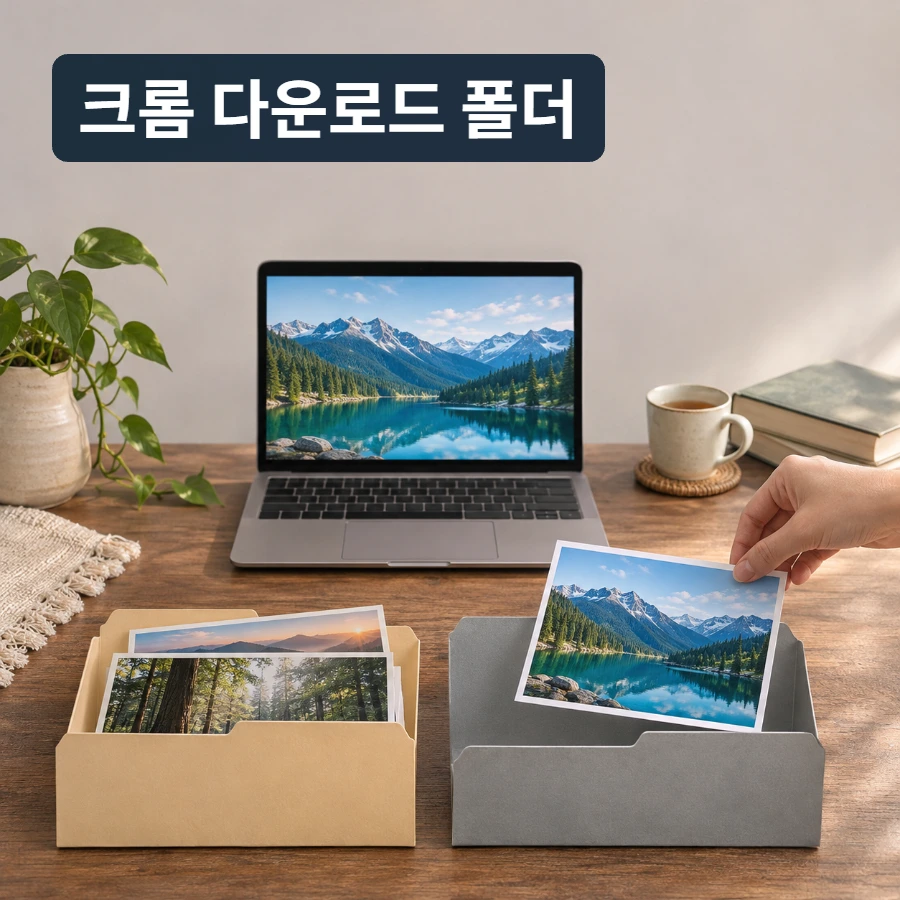
앞으로 받을 파일의 위치를 바꾸는 설정입니다
다운로드 폴더를 바꿀 때는 새 파일이 어디로 저장되어야 하는지 먼저 정합니다. Chrome의 다운로드 위치 안내는 기본 저장 위치를 정하는 방법과 각 다운로드마다 위치를 선택하는 방법을 따로 설명합니다. 모든 파일을 한곳에서 관리할지, 자료별로 다른 폴더에 둘지에 따라 선택하세요.
설정 변경을 기존 자료의 일괄 이동으로 이해하면 안 됩니다. 예를 들어 앞으로 받을 업무 자료를 문서 폴더에 두고 싶어도 이전 다운로드 폴더의 파일은 별도로 찾고 옮겨야 합니다. 이 안내는 컴퓨터용 Chrome 기준이며 휴대전화 앱에 같은 메뉴가 있다고 전제하지 않습니다.
| 하려는 일 | 사용할 기능 | 별도로 할 일 |
|---|---|---|
| 새 파일의 기본 폴더 선택 | 다운로드 설정의 변경 | 기존 파일 이동 |
| 파일마다 저장 폴더 선택 | 각 파일의 저장 위치 확인 | 다운로드마다 위치 결정 |
| 이미 받은 파일 찾기 | 다운로드 목록·폴더에 표시 | 필요한 대상 폴더로 이동 |
| 목록에서 항목 지우기 | 다운로드 내역 삭제 | 실제 파일 삭제와 구분 |
다운로드 설정의 변경에서 저장 폴더를 고릅니다
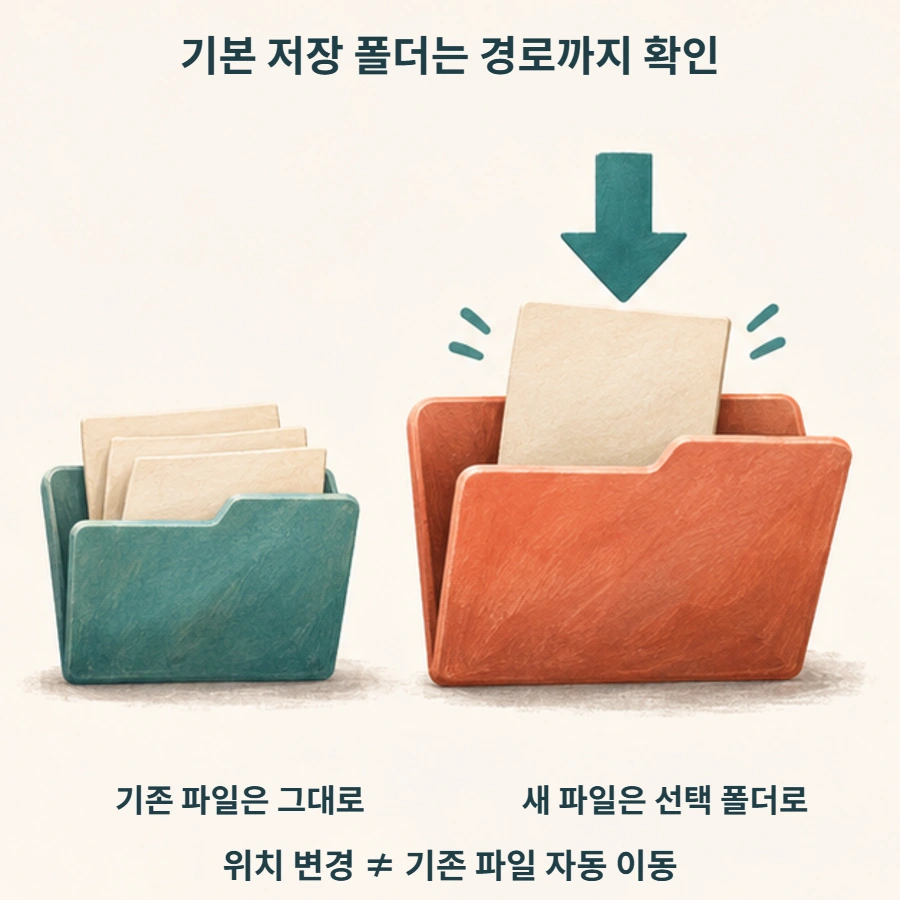
컴퓨터에서 Chrome을 열고 오른쪽 위 더보기, 설정, 다운로드 순서로 이동합니다. 기본 다운로드 위치를 바꾸려면 변경을 클릭한 뒤 파일을 저장할 위치를 선택하세요. 다운로드 위치 변경하기의 공식 순서에 해당하는 설정입니다.
선택한 위치가 원하는 작업 폴더인지 읽고 결정하세요. 폴더 이름이 비슷하면 경로도 함께 확인하는 편이 좋습니다. 이미 받은 파일을 찾는 상황이라면 여기에서 새 위치를 고르는 것보다 다운로드 목록을 열어 원래 저장된 파일을 확인하는 것이 먼저입니다.
저장할 때마다 고르려면 위치 확인을 켭니다
다운로드 전에 각 파일의 저장 위치 확인을 사용 설정하면 내려받을 때마다 저장 위치를 고를 수 있습니다. 기본 위치와 개별 위치 선택 안내는 두 방식을 모두 제공합니다. 파일 종류나 용도마다 보관 폴더를 나누려는 경우 이 선택이 맞는지 살펴보세요.
반대로 파일을 받을 때 매번 위치 선택 화면이 나타나는 것이 불편하다면 해당 옵션의 상태부터 확인합니다. 기본 폴더가 정해진 것과 매번 위치를 묻도록 선택한 것은 별도이므로, 둘 중 어느 설정이 현재 동작을 만드는지 구분하면 불필요한 재설치를 피할 수 있습니다.
이미 받은 파일은 다운로드 목록에서 찾습니다
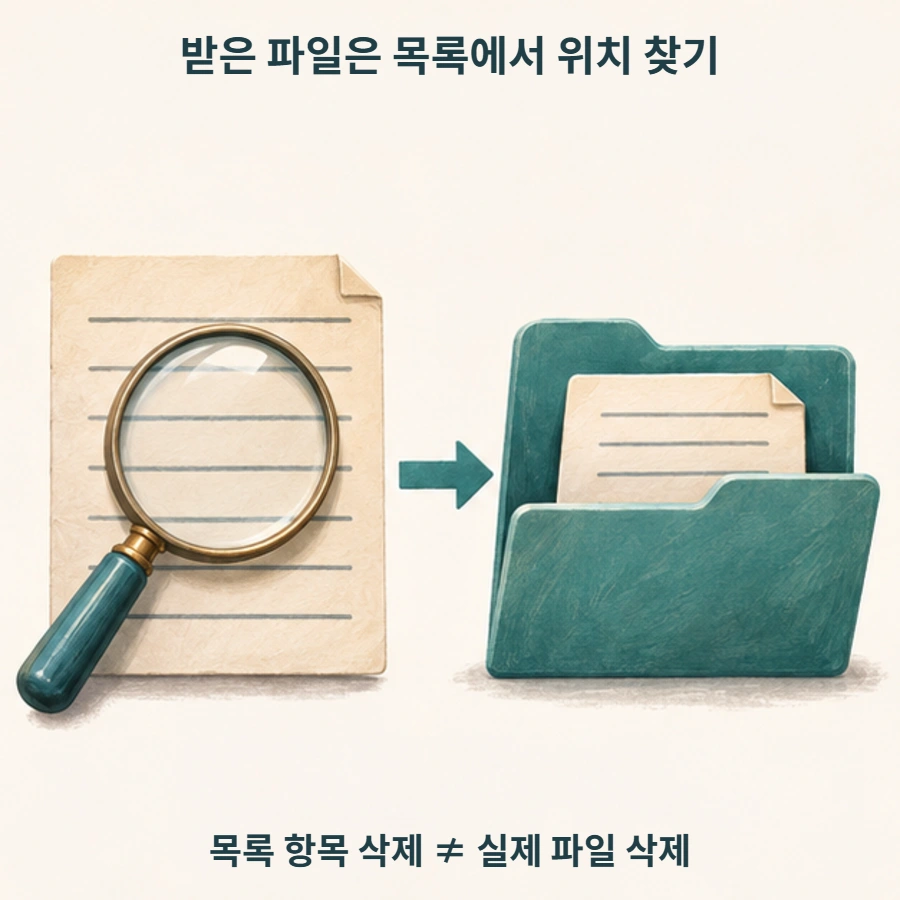
최근 다운로드 트레이가 보이지 않으면 더보기에서 다운로드를 엽니다. 파일 이름을 가리키면 폴더에 표시 같은 추가 작업을 확인할 수 있습니다. 다운로드 목록과 파일 이동 설명은 트레이의 파일을 대상 위치로 끌어 옮기는 방법도 안내합니다.
목록은 저장된 파일을 찾는 출발점이지 폴더 자체가 아닙니다. Chrome 다운로드 내역에서 항목을 삭제해도 컴퓨터의 실제 파일은 삭제되지 않습니다. 기록 정리와 용량 정리를 같은 동작으로 보지 말고, 옮길 파일은 실제 대상과 위치를 확인한 다음 따로 관리하세요.
권한 오류는 저장 경로와 서버 승인을 나누어 봅니다
권한 부족 또는 시스템 사용 중 오류는 Chrome이 컴퓨터에 파일을 저장할 수 없다는 뜻입니다. 공식 다운로드 오류 안내는 다운로드를 취소하고 다시 시도하거나, 링크를 우클릭해 다른 이름으로 링크 저장을 선택하는 방법을 제시합니다. 바탕화면이나 문서처럼 본인이 접근할 수 있는 위치인지도 확인하세요.
반면 승인 필요나 금지됨은 파일 또는 서버의 접근 권한 문제일 수 있습니다. 이런 경우 저장 폴더를 바꾸는 것만으로 해결된다고 보장할 수 없으며 사이트 소유자나 해당 파일의 이용 조건을 확인해야 합니다. 보안 차단을 무조건 해제하기보다 화면에 표시된 오류 문구부터 구분하세요.
자주 묻는 질문
폴더를 바꾸면 이전 다운로드 파일도 옮겨지나요?
기본 위치 선택과 기존 파일 이동은 별도입니다. 이미 받은 파일은 찾아서 따로 옮기세요.
매번 저장 위치를 고를 수 있나요?
다운로드 전에 각 파일의 저장 위치 확인을 켜면 됩니다.
다운로드 기록을 삭제하면 실제 파일도 지워지나요?
아닙니다. Chrome 내역에서 지워져도 컴퓨터의 파일은 남습니다.
권한 부족과 금지됨은 같은 오류인가요?
로컬 저장 불가와 서버 접근 권한을 구분해야 하므로 같은 해결법을 일괄 적용하지 마세요.
참고자료
공식 자료 확인일: 2026년 11월 13일. 문서 개정일은 별도로 표시되지 않았습니다.